Интерактивная Доска Прометей Инструкция
- Виды Интерактивных Досок
- Интерактивная Доска Irbis By Promethean Инструкция
- Интерактивная Доска Прометей Инструкция
- Интерактивная Доска Smart Board
Еще совсем недавно это казалось фантастикой: в школьном классе вместо обычной доски висит большой сенсорный экран, подсоединенный к компьютеру, передающему на доску изображение с помощью проектора. Сегодня это реальность! Использование интерактивной доски на уроках позволяет учителю вести обучение на принципиально новом качественном уровне, использовать все преимущества современных компьютерных технологий.
Интерактивная доска соответствует способу восприятия, к которому привыкло нынешнее поколение школьников, выросшее на ТВ, компьютерах и мобильных телефонах. Темпераментная визуальная информация, зрительная стимуляция – тот уровень восприятия, который им нужен. Благодаря наглядности и интерактивности, класс вовлекается в активную работу. Обостряется восприятие. Повышается концентрация внимания, улучшается понимание и запоминание материала. Полноценное использование интерактивной доски на уроке предполагает предварительную подготовку документа с помощью программного обеспечения доски.
О некоторых технологических приемах работы с программным обеспечением интерактивной доски фирмы Hitachi я сейчас и расскажу. Установка фона интерактивной доски. Start Board настройки настройки, в появившемся окне выберем вкладку просмотр и выберем цвет фона. Добавление, удаление кнопок в меню.
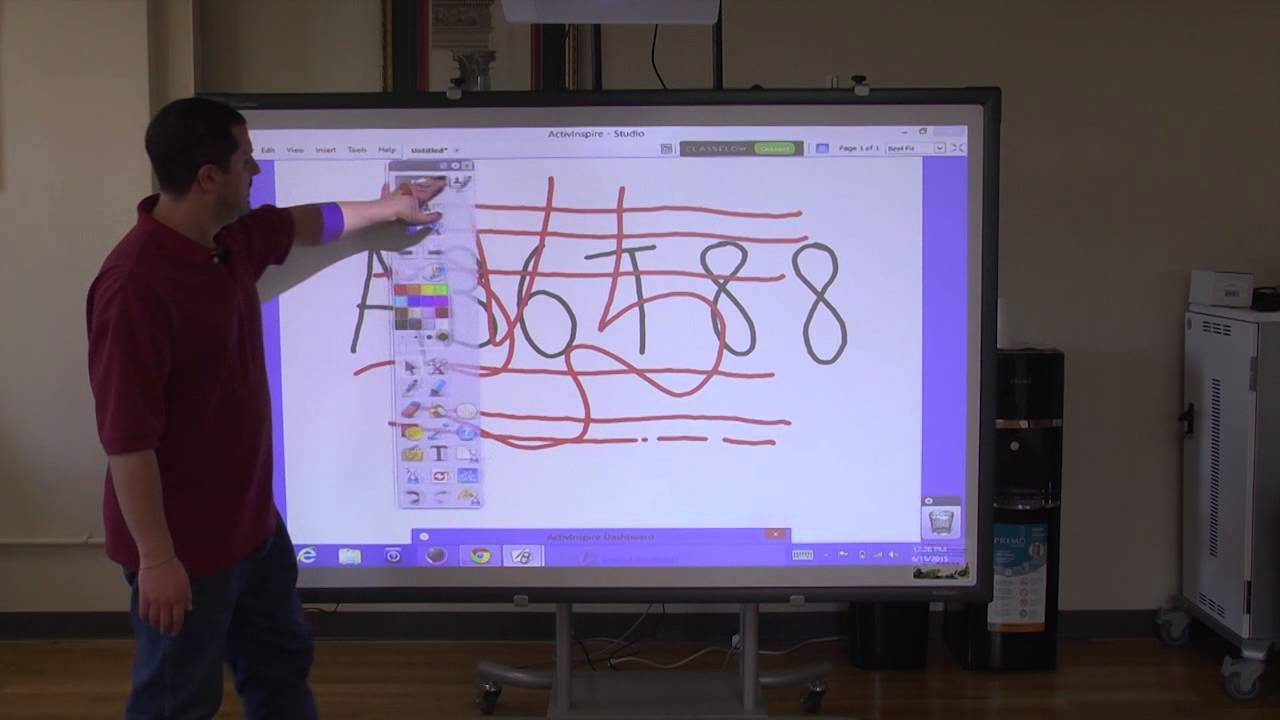
Виды Интерактивных Досок
Спасибо вам, члены Promethean Planet! Откройте для себя миллионы интерактивных ресурсов от преподавателей со всего мира. Внимание: Внимательно прочитайте эту инструкцию. Интерактивная доска.
Чтобы добавить кнопку в меню, выберите ее, «схватите» мышкой, перетащите в окно меню и там отпустите. Чтобы убрать лишние кнопки нужно перетащить ее на свободное поле доски. Работа с текстом. Ввод текста с клавиатуры. Для работы с печатным текстом, выберете Start Board инструменты фигурытекст На доске отметьте курсором нужное место и появившемся окне введите текст или скопируйте и вставьте из другого документа. Изменение свойств текста: размера, шрифта, начертания, цвета 4.
Работа с готовыми таблицами. Отсканируйте таблицу или создайте ее в любой удобной программе и скопируйте в графический редактор, например, Paint. При сохранении рисунка выберите папку: C: Documents and Settings All Users Application Data Hitachi Software Engineering StarBoard image clipart StarBoard Укажите имя, расширение.PNG или.JPG и сохраните таблицу как рисунок. Теперь таблицу можно размещать на доске. Для этого выберите Start Board инструменты картинки Чтобы во время работы дети случайно не сдвинули таблицу (или любое другое изображение) можно переместить его на нижний слой. Для перемещения изображения на нижний слой, выберите объект.
В контекстном меню нажмите упорядочить на нижний слой. Для работы на уроке дети используют инструмент «перо». Его можно заранее настроить: выбрать из палитры цвет, задать на необходимую толщину, указать стиль линии 5. Создание таблиц Выберем «Умное перо» для черчения прямых линий. Start Board инструменты Умное перо В контекстном меню выберем «Клон» для создания копии полученной линии Построим таблицу необходимого вида и сгруппируем все линии Заполним таблицу и сформулируем задание Для работы на уроке, разобьем текст на слова. Выделим набранный текст, в контекстном меню разбить текст разбить на слова. Чтобы во время работы дети случайно не сдвинули таблицу переместите ее на нижний слой.
На уроке в целях экономии времени будем заполнять таблицу не в «ручную», а перетаскиванием, используя кнопку «выбрать». Задания с применением готового шаблона.
Добавим необходимый шаблон из коллекции Добавим текст задания С помощью «умного пера» начертим оси координат и с помощью кнопки «текст» обозначим единичный отрезок, подпишем оси 7. Работа с изображениями. Для добавления изображения предварительно поместите его в папку: C: Documents and Settings All Users Application Data Hitachi Software Engineering StarBoard image clipart StarBoard Теперь изображение можно размещать на доске Если изображение слишком маленькое, то с помощью инструмента «выбрать» можно увеличить размер, повернуть, упорядочить, сгруппировать и т.п. Работа с дополнительными функциями Лупа увеличивает изображение на экране. В специальном окне можно настроить форму лупы, кратность увеличения, яркость и прозрачность. Непрозрачный экран стандартного серого цвета Прямоугольная и произвольная область вырезки на непрозрачном экране Возможность изменить – прозрачность серого цвета, а также заменить произвольным изображением Можно вместо изображения использовать рисунок с заданием.
Для разных предметов можно использовать соответствующие экранные шторы, на которых могут присутствовать графики, прямоугольники, линии, изометрические изображения, а также нотные листы Некоторые задания выполняются на время. Для этих целей можно использовать таймер.
В настройках можно изменить вид таймера, задать звук при остановке Для начала работы нужно установить время и нажать «старт», по окончании выдается окно «Ваше время истекло». Фото экрана Укажите параметры съемки: съемка рабочего стола, окна, съемка перетаскиванием или по произвольной линии. Можно поставить таймер отсрочки фотографии и выполнить необходимые настройки для сохранения файла или автоматической вставки. Экранная клавиатура Видеозапись экрана Отключите аппаратное ускорение (при необходимости просмотрите демонстрацию), уменьшите качество цветопередачи в свойствах экрана. Нажмите кнопку «запись» и выполните задуманные для записи действия. По окончании отключите запись и сохраните полученный файл. Линейка Транспортир 9.

Можно использовать готовые цифровые образовательные ресурсы, как из коллекции интерактивной доски, так и скаченные из других источников. Чтобы разместить цифровые образовательные ресурсы, скаченные из других источников, необходимо разместить их на Flash - карте. Программное обеспечение доски автоматически распознает носитель и позволяет загружать с него необходимую информацию. Чтобы добавить ресурс из коллекции интерактивной доски выберите необходимую папку. Работа с документами, созданными в других приложениях Windows 11. Можно приготовить интерактивные кроссворды для обучения или контроля знаний. Чтобы работать с документами MS Word, MS Excel, презентациями MS PowerPoint и любыми другими приложениями, необходимо перейти в режим работы «Экран ПК» и продолжать работу как обычно, открывая папки и указывая путь для открытия документа.
Документ можно добавить во вложения Перейти к данному документу можно через «список страниц» Переход от одного документа к другому можно осуществлять через гиперссылки. Выделите слово и в контекстном меню выберите «редактирование гиперссылки». Установите связь с нужным документом или страницей данного документа и при выделении этого слова всплывающая подсказка укажет вам ссылку. Созданный документ можно сохранить разными способами. Сохранение профиля пользователя Можно еще много подробно расписывать средства и инструменты, которыми располагает программное обеспечение интерактивной доски фирмы Hitachi.
Интерактивная Доска Irbis By Promethean Инструкция
Учитель, который заинтересуется возможностями этой интерактивной доски, постепенно будет открывать новые возможности для создания своих занятий. И вскоре без этих средств ему будет уже нелегко давать урок, потому что это удобно, красиво, эстетично, экономит время на уроке, а главное - «в ногу со временем».
Интерактивная Доска Прометей Инструкция
В комплекте с интерективной доской идет программное обеспечение Interwrite Workspace: Основные функции Инструменты -Коллекция образовательных ресурсов Полностью русифицировано, в том числе основное и контекстное меню, диалоговые окна, иерархические списки выбора, коллекция образовательных ресурсов и графических объектов и т.д. Запись и сохранение файлов Позволяет делать записи всех производимых манипуляций (действий) на доске и сохранения в виде отдельного файла (как в виде «конспекта» (набора страниц), так и в виде видеозаписи). Изменения в офисных приложениях Позволяет вносить изменения в документы офисных приложений MS Word, MS Excel, MS Power Point, сохранять сделанные записи и пометки непосредственно в тексте документа (файле) в виде внедренных объектов. Отредактированный документ (файл) сохраняется в исходном формате с возможностью последующего редактирования текста (данных) в исходном офисном приложении.
Интерактивная Доска Smart Board
Мультимедийные презентации Позволяет готовить и проводить мультимедиа презентации и интерактивно взаимодействовать с образовательными ресурсами и учебными материалами.