Рамка Со Штампом В Ворд Эксель
- Формула Суммы В Эксель
- Поиск В Экселе
- Как Посчитать Сумму В Excel
- Формула Если В Экселе
- Как Посчитать В Excel
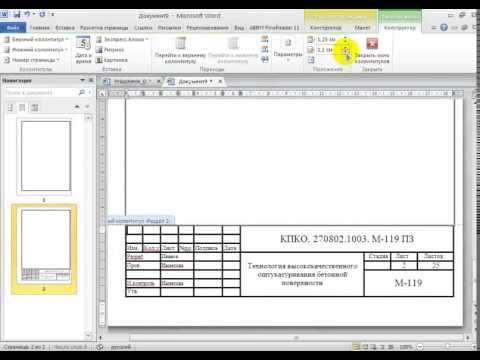
Здравствуйте, уважаемые форумчане! Прошу помочь создать рамку со штампом применительно ко всему документу. Пыталась экспериментировать с Разметка страницы-Печать заголовки, но нужного результата достичь не удалось. Для наглядности, из этого должно получиться это. До сегодняшнего дня делала обходными путями, копировала в ворд, где уже был создан колонтитул, а потом сохраняла в pdf, поскольку легче на печать выводить. Но в таком случае возникают трудности при корректировке, поскольку опять надо все повторить.
Ну надоело уже)) Возможно чья то умная голова мне поможет. Заранее большое спасибо! Я подобрал для вас темы с готовыми решениями и ответами на вопрос Как создать рамку со штампом применительно ко всему документу (MS Excel): добрый день мне нужно отсортировать данные в колонке, так что б данные сортировались со всей строкой Всем добрые сутки!!
У кого нибудь есть штамп и рамка в ворде формата А3?А4 формат не предлагать. В автокаде тоже.
Програмировал в VB последний раз 6 лет назад, тут нужно макрос написать! Переменной Set rgResult =. Сделал программу для выгрузки текста в шаблон Word с переменными. Как сделать чтобы все переменные в текте заменялись? Когда вставляю текст, появляются страницы без рамки. Мне нужно вставить текст во все листы с рамками.
Подскажите, почему не работает замена? Текст в документе находит, выделяет, но не заменяет. Dim objword As Object Dim.
Доброго времени суток! Имеется MS Word 2003 на Windows 7 x32 (мб важно). Пишу в данный момент диплом и до поры до времени всё вроде. Вот еще темы с ответами: Подскажите пожалуйста, как в Notepad иметь возможность автоматически искать по всему документу, а не только в одну сторону.
Скажите пожалуйста: есть свойство или метод - аналог клавише Find Next у окна 'Найти'. Если просто найти (без replace), то как. Подскажите пожалуйста функцию которая ищет определенные символы в документе Excel по всему листу и если находит заменяет. У меня возник вопрос как лучше сделать, нумерацию строк в textbox'ах, в небольшом макросе мультизамены, т.е допустим. Или воспользуйтесь поиском по форуму.
Примечание: Мы стараемся как можно оперативнее обеспечивать вас актуальными справочными материалами на вашем языке. Эта страница переведена автоматически, поэтому ее текст может содержать неточности и грамматические ошибки.
Для нас важно, чтобы эта статья была вам полезна. Просим вас уделить пару секунд и сообщить, помогла ли она вам, с помощью кнопок внизу страницы. Для удобства также приводим. Группы и рамки используются для группировки связанных элементов управления (например, переключателей, флажков или тесно связанного содержимого) в единый блок. Группы и рамки представляют собой прямоугольные объекты, для которых можно задать метки.
Группы и рамки используются для наглядного упорядочения связанных элементов на форме. Например, в приложении для оформления заказа клиента можно сгруппировать имя, адрес и номер счета клиента, а на форме заказа можно сгруппировать список доступных позиций. Группа (элемент управления формы) Рамка (элемент ActiveX). Убедитесь, что доступна вкладка ' Разработчик '.
Отображение вкладки Разработчик. В меню Файл последовательно выберите пункты Параметры и Настроить ленту. В разделе Настройка ленты выберите Основные вкладки из раскрывающегося списка. Установите флажок Разработчик и нажмите кнопку ОК. Убедитесь в том, что вы находитесь в режиме конструктора. На вкладке Разработчик нажмите кнопку Режим конструктора. На вкладке Разработчик нажмите кнопку Вставить и в группе Элементы управления формы выберите элемент Группа.
Щелкните на листе место, где должен быть расположен левый верхний угол группы. Поместите связанные элементы управления внутрь Группы.
Довольно старая книжка для ремонта трактора Т-16 в не очень хорошем качестве, но достаточном для чтения. Авторы постарались дать подробное. Инструкция по ремонту трактора т-16.
Ниже приведен ряд примеров. Флажки, например список связанных товаров для закупки. Метки и текстовые поля, например имя и адрес. Переключатели, представляющие набор взаимоисключающих значений, например 'Маленький', 'Средний' и 'Большой'. Чтобы задать свойства элемента управления, щелкните его правой кнопкой мыши и выберите пункт Формат элемента управления. Убедитесь, что доступна вкладка ' Разработчик '.
Отображение вкладки Разработчик. В меню Файл последовательно выберите пункты Параметры и Настроить ленту. В разделе Настройка ленты выберите Основные вкладки из раскрывающегося списка.
Установите флажок Разработчик и нажмите кнопку ОК. Убедитесь в том, что вы находитесь в режиме конструктора. На вкладке Разработчик нажмите кнопку Режим конструктора.
На вкладке Разработчик нажмите кнопку Вставить и в группе Элементы управления ActiveX, нажмите кнопку Другие элементы управления. В диалоговом окне Другие элементы выберите из списка доступных элементов управления элемент Рамка Microsoft Forms 2.0. Щелкните на листе место, где должен быть расположен левый верхний угол рамки. Чтобы задать свойства элемента управления на вкладке ' Разработчик ', нажмите кнопку Свойства. Совет: Можно также щелкнуть элемент управления правой кнопкой мыши и выбрать пункт Свойства. Откроется диалоговое окно Свойства.
Подробные сведения о каждом свойстве выберите свойство и нажмите клавишу F1, чтобы открыть раздел справки Visual Basic. Можно также ввести имя свойства в поле поиска в справке Visual Basic. В этой таблице перечислены, сгруппированных по функциональным категориям доступные свойства.
Объект, который требуется настроить Свойство Общие Загружается ли элемент управления при открытии книги (не относится к элементам управления ActiveX). AutoLoad (Excel) Может ли элемент управления получать фокус и реагировать на события, порождаемые пользователем. Enabled (форма) Можно ли изменять элемент управления. Locked (форма) Имя элемента управления. Name (форма) Способ привязки элемента управления к расположенным под ним ячейкам (не закреплен, можно перемещать, но нельзя изменять размер, можно перемещать и изменять размер). Placement (Excel) Можно ли выводить элемент управления на печать. PrintObject (Excel) Является ли элемент управления видимым или скрытым.
Visible (форма) Текст Атрибуты шрифта (полужирный, курсив, размер, зачеркивание, подчеркивание и насыщенность). Bold, Italic, Size, StrikeThrough, Underline, Weight (форма) Поясняющий текст элемента управления, определяющий или описывающий его. Caption (форма) Размер и положение Высота или ширина в пунктах. Height, Width (форма) Расстояние от элемента управления до левого или верхнего края листа. Left, Top (форма) Форматирование Цвет фона. BackColor (форма) Цвет границы.
BorderColor (форма) Цвет переднего плана. ForeColor (форма) Наличие тени элемента управления. Shadow (Excel) Вид границы (обычная, приподнятая, утопленная, вдавленная, рельефная). SpecialEffect (форма) Изображение Точечный рисунок, отображаемый в элементе управления. Picture (форма) Положение фонового рисунка (левый верхний угол, правый верхний угол, центр и так далее). PictureAlignment (форма) Способ отображения фонового рисунка в элементе управления (обрезать, растянуть или увеличить). PictureSizeMode (форма) Можно ли отображать в элементе управления несколько копий рисунка.
PictureTiling (форма) Клавиатура и мышь Настраиваемый значок мыши. MouseIcon (форма) Тип указателя, отображаемого при наведении пользователем указателя мыши на определенный объект (например, стандартный, стрелка или I-образный).
MousePointer (форма) Свойства, характерные для рамки Тип границы (одинарная линия или отсутствует). BorderStyle (форма) Будет ли элемент иметь вертикальные полосы прокрутки, горизонтальные полосы прокрутки или и те, и другие. ScrollBars (форма) Действие, выполняемое, когда пользователь выходит из последнего элемента управления в рамке или на странице (для всех форм или для текущей формы). Cycle (форма) Отображать ли полосы прокрутки, когда они не нужны. KeepScrollBarsVisible (форма) Высота и ширина в пунктах общей области, доступной для просмотра при прокрутке. ScrollHeight, ScrollWidth (форма) Расстояние в пунктах от левого или верхнего края логической формы до левого или верхнего края рамки. ScrollLeft, ScrollTop (форма) Степень изменения размера изображения в рамке.
Zoom (форма). Примечания:. Если рамку планируется часто использовать, добавьте ее на лист 'Сохраненные элементы управления' и сохраните этот лист для повторного использования. В следующий раз, когда понадобится рамка, откройте этот лист и скопируйте рамку на необходимую форму. Все переключатели в рамке по умолчанию являются взаимоисключающими. Для выбора одного или нескольких элементов в соответствующей группе также можно добавить в рамку выключатель. Например, можно создать форму заказа со списком всех доступных позиций и выключателем для каждой позиции.
Убедитесь, что доступна вкладка ' Разработчик '. Отображение вкладки Разработчик. Нажмите кнопку Microsoft Office, а затем — кнопку Параметры Excel. В категории Основные в разделе Основные параметры работы с Excel установите флажок Показывать вкладку «Разработчик» на ленте, а затем нажмите кнопку ОК. На вкладке Разработчик в группе Элементы управления нажмите кнопку Вставить, а затем в разделе Элементы управления формы выберите элемент Группа. Щелкните на листе место, где должен быть расположен левый верхний угол группы.
Поместите связанные элементы управления внутрь Группы. Ниже приведен ряд примеров. Флажки, например список связанных товаров для закупки. Метки и текстовые поля, например имя и адрес. Переключатели, представляющие набор взаимоисключающих значений, например 'Маленький', 'Средний' и 'Большой'.
Чтобы задать свойства элемента управления, щелкните его правой кнопкой мыши и выберите пункт Формат элемента управления. Если вкладка Разработчик недоступна, отобразите ее. Отображение вкладки Разработчик. Нажмите кнопку Microsoft Office, а затем — кнопку Параметры Excel. В категории Основные в разделе Основные параметры работы с Excel установите флажок Показывать вкладку «Разработчик» на ленте, а затем нажмите кнопку ОК. На вкладке Разработчик в группе Элементы управления нажмите кнопку Вставить и в разделе Элементы ActiveX нажмите кнопку Другие элементы управления. В диалоговом окне Другие элементы выберите из списка доступных элементов управления элемент Рамка Microsoft Forms 2.0.
Щелкните на листе место, где должен быть расположен левый верхний угол рамки. Чтобы изменить элемент ActiveX, убедитесь, что вы находитесь в режиме конструктора. На вкладке Разработчик в группе элементы управления включите Режим конструктора.
Формула Суммы В Эксель
Чтобы задать свойства элемента управления, на вкладке Разработчик в группе Элементы управления нажмите кнопку Свойства. Совет: Можно также щелкнуть элемент управления правой кнопкой мыши и выбрать пункт Свойства. Откроется диалоговое окно Свойства. Подробные сведения о каждом свойстве выберите свойство и нажмите клавишу F1, чтобы открыть раздел справки Visual Basic. Можно также ввести имя свойства в поле поиска в справке Visual Basic. В этой таблице перечислены, сгруппированных по функциональным категориям доступные свойства. Объект, который требуется настроить Свойство Общие Загружается ли элемент управления при открытии книги (не относится к элементам управления ActiveX).
AutoLoad (Excel) Может ли элемент управления получать фокус и реагировать на события, порождаемые пользователем. Enabled (форма) Можно ли изменять элемент управления. Locked (форма) Имя элемента управления.
Name (форма) Способ привязки элемента управления к расположенным под ним ячейкам (не закреплен, можно перемещать, но нельзя изменять размер, можно перемещать и изменять размер). Placement (Excel) Можно ли выводить элемент управления на печать. PrintObject (Excel) Является ли элемент управления видимым или скрытым.
Visible (форма) Текст Атрибуты шрифта (полужирный, курсив, размер, зачеркивание, подчеркивание и насыщенность). Bold, Italic, Size, StrikeThrough, Underline, Weight (форма) Поясняющий текст элемента управления, определяющий или описывающий его. Caption (форма) Размер и положение Высота или ширина в пунктах. Height, Width (форма) Расстояние от элемента управления до левого или верхнего края листа.
Поиск В Экселе
Left, Top (форма) Форматирование Цвет фона. BackColor (форма) Цвет границы. BorderColor (форма) Цвет переднего плана. ForeColor (форма) Наличие тени элемента управления.
Как Посчитать Сумму В Excel
Shadow (Excel) Вид границы (обычная, приподнятая, утопленная, вдавленная, рельефная). SpecialEffect (форма) Изображение Точечный рисунок, отображаемый в элементе управления. Picture (форма) Положение фонового рисунка (левый верхний угол, правый верхний угол, центр и так далее). PictureAlignment (форма) Способ отображения фонового рисунка в элементе управления (обрезать, растянуть или увеличить). PictureSizeMode (форма) Можно ли отображать в элементе управления несколько копий рисунка. PictureTiling (форма) Клавиатура и мышь Настраиваемый значок мыши. MouseIcon (форма) Тип указателя, отображаемого при наведении пользователем указателя мыши на определенный объект (например, стандартный, стрелка или I-образный).
Формула Если В Экселе
MousePointer (форма) Свойства, характерные для рамки Тип границы (одинарная линия или отсутствует). BorderStyle (форма) Будет ли элемент иметь вертикальные полосы прокрутки, горизонтальные полосы прокрутки или и те, и другие. ScrollBars (форма) Действие, выполняемое, когда пользователь выходит из последнего элемента управления в рамке или на странице (для всех форм или для текущей формы). Cycle (форма) Отображать ли полосы прокрутки, когда они не нужны. KeepScrollBarsVisible (форма) Высота и ширина в пунктах общей области, доступной для просмотра при прокрутке.
ScrollHeight, ScrollWidth (форма) Расстояние в пунктах от левого или верхнего края логической формы до левого или верхнего края рамки. ScrollLeft, ScrollTop (форма) Степень изменения размера изображения в рамке. Zoom (форма). Примечания:. Если рамку планируется часто использовать, добавьте ее на лист 'Сохраненные элементы управления' и сохраните этот лист для повторного использования.
Как Посчитать В Excel
В следующий раз, когда понадобится рамка, откройте этот лист и скопируйте рамку на необходимую форму. Все переключатели в рамке по умолчанию являются взаимоисключающими. Для выбора одного или нескольких элементов в соответствующей группе также можно добавить в рамку выключатель. Например, можно создать форму заказа со списком всех доступных позиций и выключателем для каждой позиции.